Маркетинг
ГайдКак настроить Google Ads и не начать с расходов наугад
Разберитесь, как настроить Google Ads: определите конверсию, проверьте посадочную страницу, свяжите GA4 и выберите формат первой кампании без лишних трат.
 Богдан Кононенко5 мин чтения
Настройку Google Ads стоит начинать с действия, которое бизнес хочет получить на сайте, а не с первого текста объявления. Кампания позволяет рекламировать товары и услуги в сети Google, в том числе в поисковой выдаче, списках покупок, видео, мобильных приложениях, на сайтах и картах (Справка Google Ads — «Как создать кампанию»).
Клики и расходы сами по себе не говорят о том, работает ли реклама. Сначала определите действие, которое готовы считать конверсией. Затем проверьте страницу перехода, доступы и связь Google Ads с Google Analytics 4. И только после этого выбирайте формат и создавайте объявления.
Не нужно запускать все форматы сразу. Поисковая кампания показывает текстовые объявления в поисковой выдаче, а видеокампания предназначена для видеорекламы на YouTube (Справка Google Ads — «Как создать кампанию»). Это разные места показа, материалы и требования к подготовке.
Что такое Google Ads и что настраивает кампания
Место показа рекламы
Google Ads — это не один рекламный формат и не готовый сценарий для любого бизнеса. Кампания определяет, где в сети Google может появиться объявление. Выбранный тип кампании задаёт места размещения рекламы в интернете (Справка Google Ads — «Как создать кампанию»).
Поэтому формат выбирают не по названию, а по месту показа, готовым материалам и действию, которое нужно измерить.
Поисковая кампания предназначена для текстовых объявлений в поисковой выдаче. Видеокампания — для видеорекламы на YouTube (Справка Google Ads — «Как создать кампанию»). Текст объявления не станет видеоматериалом только потому, что его создали в том же кабинете.
Кампания также не решает, что бизнес считает результатом. Она не заменяет посадочную страницу и не проверяет, соответствует ли предложение ожиданиям человека после перехода. Сначала зафиксируйте целевое действие. Затем выбирайте формат.
Выбор кампании должен соответствовать тому, где человек увидит рекламу и что ему нужно сделать после перехода. Без определённого действия формат сам по себе не даёт критерия для оценки результата.
Если нужен полный маршрут — от доступов и измерения до создания объявления, откройте полный порядок настройки Google Ads с нуля.
Что проверить до создания объявления
Целевое действие на сайте
Подготовка начинается не в кабинете Google Ads, а на сайте. Сначала определите целевое действие: что должно произойти после перехода, чтобы это можно было считать конверсией. Без этого переходы будут, но критерия для оценки результата не будет.
Проверьте страницу, на которую ведёт объявление. Она должна продолжать то же предложение. Человек не должен искать на странице то, что только что увидел в поиске или на YouTube. Если страницы нет, её содержание не согласовано или на ней нет нужного действия, запуск стоит отложить.
Проверьте доступы. Чтобы связать ресурс Google Analytics 4 с Google Ads, в GA4 нужна роль администратора или редактора. В аккаунте Google Ads необходим доступ с правами администратора (Справка Google Analytics — «Как связать Google Ads и Google Analytics»).
Не пытайтесь обходить ограничения через чужой аккаунт. Согласуйте, у кого есть нужные права и кто отвечает за данные.
Перед созданием объявления нужны:
- определённое целевое действие на сайте;
- проверенная страница перехода;
- доступы к GA4 и Google Ads.
Эти проверки нужны до выбора формата и создания объявления. Они помогают не начинать запуск, когда нет страницы перехода, согласованного действия или доступов для связывания данных.
Если у бизнеса есть физическая точка и он рассчитывает на появление в Google Maps, отдельно проверьте локальное SEO и присутствие бизнеса в Google Maps. Реклама и присутствие на карте — разные задачи.
Как связать Google Analytics 4 с Google Ads
Права доступа в GA4
Ресурсы Google Analytics 4 можно связывать с обычными и управляющими аккаунтами Google Ads (Справка Google Analytics — «Как связать Google Ads и Google Analytics»). Связь передает рекламные данные в отчеты аналитики. Она не определяет конверсию за вас.
Перед началом проверьте права доступа. В ресурсе GA4 нужна роль администратора или редактора. В Google Ads у аккаунта должны быть права администратора (Справка Google Analytics — «Как связать Google Ads и Google Analytics»).
Администратор → Связи с другими продуктами → Связанные аккаунты Google Ads → Связать → Выбрать аккаунты Google Ads → Подтвердить → Далее → Отправить
Перед отправкой проверьте параметры «Включить персонализированную рекламу» и «Включить автоматическую пометку тегами». Их стоит согласовать с тем, как вы планируете использовать данные, а не оставлять значения по умолчанию.
После связывания данные Google Ads могут начать отображаться в отчетах GA4 в течение 48 часов (Справка Google Analytics — «Как связать Google Ads и Google Analytics»). Сначала проверьте статус связи и права доступа. Не делайте выводов только потому, что связь уже создана.
Связь нужна для передачи рекламных данных в отчеты, но не заменяет проверку целевого действия. Права доступа и статус связи стоит проверить до оценки данных в GA4.
Какую конверсию передавать в Google Ads
Конверсия — определенное действие
Конверсия — это не каждый визит на сайт. Это определенное действие, которое бизнес готов считать результатом рекламы. Его нужно согласовать до запуска. Иначе Google Ads будет фиксировать переходы, а у команды не будет общего ответа на вопрос, что считать полезным результатом.
После связывания Google Analytics 4 с Google Ads конверсии в Google Ads можно создавать на основе ключевых событий GA4. Сама связь передает рекламные данные в отчеты GA4, но не выбирает целевое действие (Справка Google Analytics — «Как связать Google Ads и Google Analytics»).
Сначала определите действие для своего сайта. Затем убедитесь, что оно отмечено как ключевое событие в GA4. Только после этого передавайте его в рекламный аккаунт.
Не подменяйте конверсию визитом. Визит означает, что человек перешел на страницу. Конверсия означает, что произошло действие, которое вы согласовали до запуска. Если команда не может сформулировать эту границу одним предложением, настройка еще не готова.
Аудитории из GA4 можно добавлять в кампанию или группу объявлений. Для ремаркетинга в ресурсе GA4 нужно активировать Google Signals или сбор данных, предоставленных пользователями. Не создавайте аудиторию только потому, что такой пункт есть в интерфейсе. Сначала определите сценарий ее использования.
Определенная конверсия позволяет отличить сам переход от действия, которое бизнес считает результатом. Поэтому ее согласуют до запуска, а не после появления первых данных.
Поиск, видео или другой формат: что выбрать для первого запуска
Формат зависит от места показа
Тип кампании определяет, где в интернете могут показываться объявления (Справка Google Ads — «Как создать кампанию»). Выбор начинается с места показа, готовых материалов и выбранной конверсии.
Поисковая кампания предназначена для текстовых объявлений в поисковой выдаче. Видеокампания — для видеорекламы на YouTube (Справка Google Ads — «Как создать кампанию»). Не стоит подменять один формат другим только потому, что он стоит первым в списке.
Если измерение не готово, отложить запуск — нормальное решение. Сначала зафиксируйте результат, который хотите отслеживать. Затем выбирайте формат. Полную последовательность действий смотрите в полном порядке настройки Google Ads с нуля.
Готовые материалы должны соответствовать выбранному формату: текстовые объявления — поиску, а видеоматериал — видеорекламе на YouTube. Место показа, материалы и измерение проверяют вместе.
Когда запуск Google Ads лучше не отдавать наугад
Доступы и измерение
Проблема возникает не из-за самого Google Ads, а из-за разного понимания результата. Один ждёт переходов на страницу. Другой — действий на сайте. Кто-то уже выбрал рекламный формат, хотя посадочная страница не соответствует предложению.
Остановитесь и разберите настройки вместе со специалистом, если нет доступа администратора к Google Ads или доступа администратора либо редактора к ресурсу GA4. Без этих прав связь аккаунтов не создаётся так, как предусмотрено Google (Справка Google Analytics — «Как связать Google Ads и Google Analytics»).
Помощь нужна и тогда, когда команда не может назвать конверсию одним предложением. Сначала согласуют действие, которое бизнес считает результатом. Затем проверяют, передаётся ли это действие через GA4.
Не спешите, если объявление и посадочная страница говорят о разном. Реклама может вести на страницу, но страница должна продолжать предложение, а не заставлять человека искать его заново.
Если непонятно, выбрать поиск или видео, начните с места показа и готовых материалов. Настройка и ведение Google Ads подходит для задач, где нужно проверить доступы, измерение, посадочную страницу и тип кампании до создания объявлений.
Сначала стоит согласовать результат, проверить доступы и посадочную страницу. Только потом есть смысл переходить к формату кампании и самому объявлению.
Как создать кампанию в существующем аккаунте
Порядок создания кампании
В существующем аккаунте Google Ads откройте раздел «Кампании», нажмите кнопку создания и выберите «Новая кампания» (Справка Google Ads — «Как создать кампанию»).
Выберите рекламную цель. Она помогает определить цели конверсий (Справка Google Ads — «Как создать кампанию»). Но рекламная цель в интерфейсе не заменяет действие, которое бизнес хочет получить от сайта.
После выбора цели следуйте подсказкам Google Ads и нажмите «Продолжить» (Справка Google Ads — «Как создать кампанию»). Укажите тип кампании. Если интерфейс предлагает подтип, выберите его. Нажмите «Продолжить».
На следующей странице выберите параметры кампании, настройте группы объявлений и создайте объявления (Справка Google Ads — «Как создать кампанию»). Проверяйте решения до публикации, а не после расходов.
Порядок действий в интерфейсе не отменяет подготовку сайта, доступов и измерений. До создания кампании уже должно быть определено, какое действие считать результатом.
Что проверить перед публикацией кампании
Проверка перед публикацией
Пройдите чек-лист:
- тип кампании выбран с учетом места показа объявлений;
- параметры кампании и группы объявлений заполнены;
- объявление ведет на нужную страницу;
- системные уведомления просмотрены до публикации.
Google Ads может показывать уведомления о проблемах, которые способны снизить эффективность кампании или помешать запуску (Справка Google Ads — «Как создать кампанию»). Не закрывайте их автоматически. Сверьте сообщение с целью, типом кампании и готовностью измерений.
Проверка до публикации нужна, чтобы сопоставить параметры кампании, объявления и целевую страницу. Системные уведомления стоит рассматривать вместе с выбранной целью и готовностью измерений.
После запуска: не путайте данные с выводами
Данные могут появиться в течение 48 часов
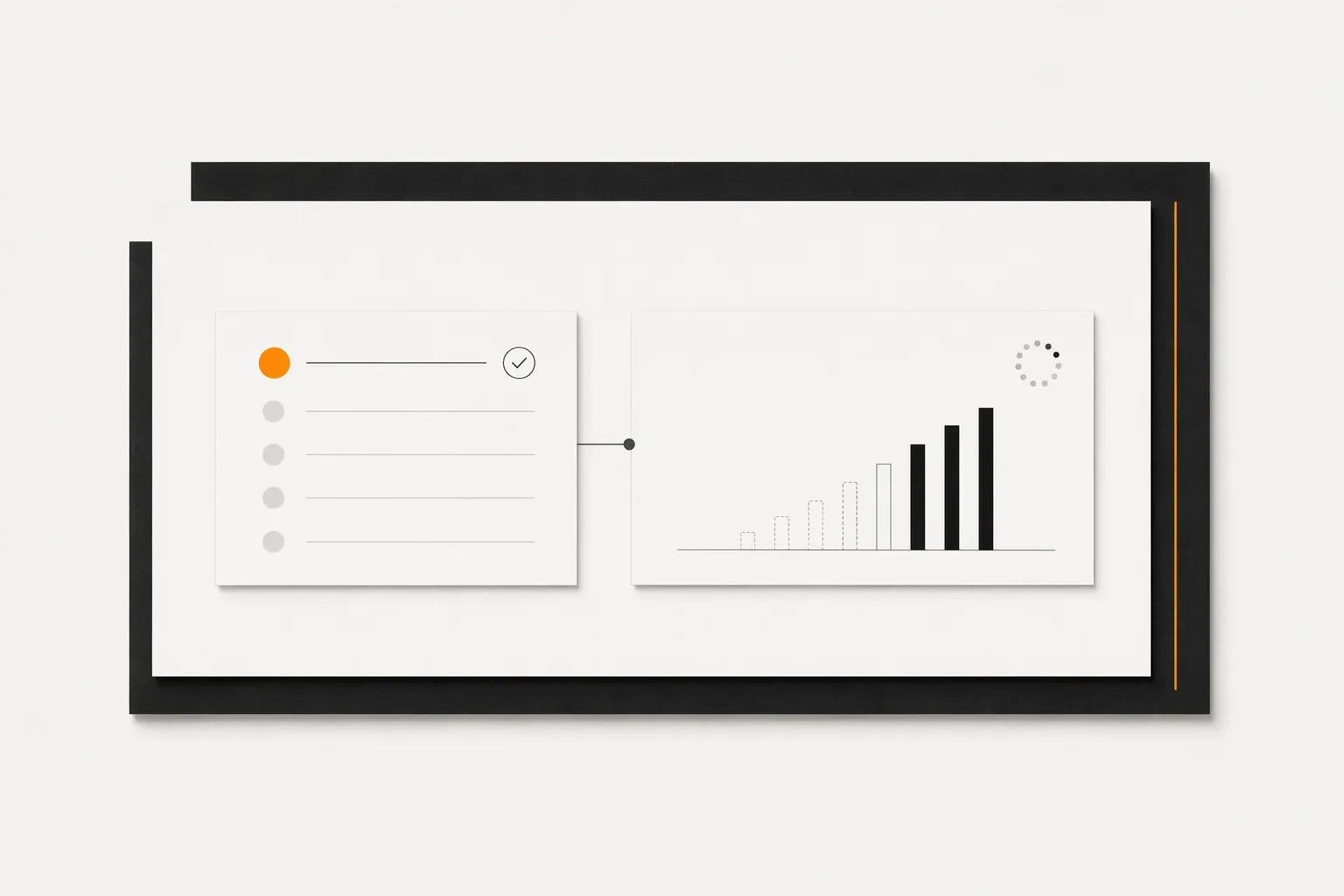
Связь между GA4 и Google Ads не означает, что данные появятся в отчетах сразу после публикации кампании. После связывания аккаунта Google Ads с ресурсом Google Analytics 4 данные могут начать отображаться в течение 48 часов (Справка Google Analytics — «Как связать Google Ads и Google Analytics»).
Первая проверка после запуска — проверка измерения. Откройте отчеты GA4 и убедитесь, что данные Google Ads появляются. Затем проверьте, передается ли целевое действие, которое согласовали до создания кампании.
Если данных нет, не меняйте настройки наугад. Проверьте, отправлен ли запрос на связь между аккаунтами и передается ли целевое действие. Если проверка не дает ответа, уместно обратиться в Apricode по настройке рекламы.
Появление данных в отчетах и вывод о результате кампании — разные вещи. Сначала проверяют связь и передачу согласованного целевого действия.
Кому не стоит запускать Google Ads прямо сейчас
Страница перехода должна быть готова
Не запускайте Google Ads, если нет страницы, на которую должен перейти человек из объявления. Кампания может рекламировать товары и услуги в сети Google, но не решает, что посетитель увидит после перехода (Справка Google Ads — «Как создать кампанию»).
Перед запуском:
- выберите тип кампании в соответствии с местом показа;
- просмотрите системные уведомления перед публикацией.
Страница перехода должна продолжать предложение из объявления. Если на ней нет нужного действия или ее содержание не согласовано, запуск стоит отложить до готовности страницы и измерения.
Сравнение
Подготовка для каждого сценария
| Сценарий | Где показывается реклама или как используется | Что нужно подготовить | Что проверить перед запуском |
|---|---|---|---|
| Поисковая кампания | Текстовые объявления в поисковой выдаче | Текст объявления, посадочную страницу, настроенную конверсию | Соответствует ли страница обещаниям в объявлении |
| Видеокампания | Видеореклама на YouTube | Видеоматериал, посадочную страницу, настроенную конверсию | Готов ли материал для видеорекламы |
| Ремаркетинг через аудитории GA4 | Аудитории добавляются в кампанию или группу объявлений | Аудиторию и сценарий ее использования | Включены ли Google Signals или сбор данных, предоставленных пользователями |
| Отложить запуск | Реклама не запускается, пока не настроено измерение | Доступы, связь GA4 с Google Ads, настроенную конверсию | Можно ли проверить передачу целевого действия |
Таблица показывает, что подготовка зависит от сценария, но посадочная страница, настроенная конверсия и проверка измерения остаются важными до запуска.
Частые вопросы
Ответы о запуске кампании
Как создать новую кампанию в Google Ads
В существующем аккаунте откройте «Кампании», нажмите кнопку создания и выберите «Новая кампания». Затем выберите рекламную цель, настройте цели конверсии, укажите тип кампании и перейдите к параметрам, группам объявлений и самому объявлению. Справка Google Ads описывает эту последовательность.
Как связать Google Analytics 4 с Google Ads
В GA4 откройте «Администратор», затем «Связь с другими продуктами» и «Связанные аккаунты Google Ads». Для связи нужны права администратора или редактора ресурса GA4 и доступ с правами администратора в Google Ads. Проверьте требования в справке Google Analytics.
Когда данные Google Ads появятся в Google Analytics 4
После связывания аккаунтов данные Google Ads могут появиться в отчетах Google Analytics 4 в течение 48 часов. Проверьте, создана ли связь и есть ли у вас необходимые доступы. Срок появления данных указан в справке Google Analytics.
Какую кампанию Google Ads выбрать для рекламы в поиске
Для текстовых объявлений в поисковой выдаче используйте поисковую кампанию. Тип кампании определяет места размещения объявлений, поэтому сначала зафиксируйте место показа рекламы, а затем переходите к параметрам кампании. Google Ads разграничивает форматы в справке по созданию кампании.
Как настроить ремаркетинг в Google Ads через GA4
Для ремаркетинга в ресурсе GA4 включите Google Signals или сбор данных, предоставленных пользователями. После этого аудитории можно добавлять в кампанию или группу объявлений. Условия связывания описаны в справке Google Analytics.
Почему Google Ads не дает запустить кампанию
Google Ads может показывать уведомления о выбранных настройках, которые мешают запуску или снижают эффективность кампании. Проверьте каждое уведомление до публикации и сверяйте цель кампании, ее тип, параметры, группы объявлений и созданное объявление. Google Ads объясняет такие уведомления в справке.
Расширенный практический гайд: шаги, типичные потери, чек-листы и FAQ — чтобы сделать работу, когда дойдёт до дела.
Была ли статья полезной?
Похожие статьи
 Маркетинг
Что такое ROAS и почему 500 % — ещё не прибыль
Гайд18 мин чтения
ROAS (return on ad spend, рентабельность расходов на рекламу) — ценность конверсий, делённая на расходы на рекламу. ROAS 5,00, или 500 %, означает пять гривен выручки на гривну рекламы, а не пять гривен прибыли.
 Маркетинг
Google Tag Manager — зачем он бизнесу и как его подключить
Гайд12 мин чтения
Реклама идёт, бюджет списывается, а что именно она приносит, не знает никто. Google Tag Manager закрывает эту дыру: контейнер ставится по документации Google, режим предпросмотра ловит ошибку до публикации, а цифра 1066 мс о скорости требует оговорки насчёт методики.
 Маркетинг
Google Ads с 17 августа иначе держит целевые ставки
Гайд10 мин чтения
С 17 августа 2026 Google ведёт кампании «Обмежено бюджетом» ближе к заданной цели. Реклама не выключается, но цена конверсии может подтянуться к ней.