Маркетинг
ГайдЯк налаштувати Google Ads і не почати з витрат навмання
Зрозумійте, як налаштувати Google Ads: визначте конверсію, перевірте сторінку, зв’яжіть GA4 і виберіть формат для першої кампанії без витрат навмання.
 Богдан Кононенко5 хв читання
Google Ads варто налаштовувати від дії, яку бізнес хоче отримати на сайті, а не від першого тексту оголошення. Кампанія дає змогу рекламувати товари й послуги в мережі Google, зокрема в результатах пошуку, списках покупок, відео, мобільних додатках, на вебсайтах і картах (Google Ads Довідка — «Як створити кампанію»).
Кліки й витрати самі по собі не пояснюють, чи працює реклама. Спершу визначте дію, яку готові рахувати конверсією. Потім перевірте сторінку переходу, доступи та зв’язок Google Ads із Google Analytics 4. Лише після цього обирайте формат і створюйте оголошення.
Не потрібно запускати всі формати одразу. Пошукова кампанія показує текстові оголошення в результатах пошуку, а відеокампанія призначена для відеореклами на YouTube (Google Ads Довідка — «Як створити кампанію»). Це різні місця показу, матеріали й вимоги до підготовки.
Що таке Google Ads і що налаштовує кампанія
Місце показу реклами
Google Ads — не один формат реклами й не готовий сценарій для будь-якого бізнесу. Кампанія визначає, де в мережі Google може з’явитися оголошення. Вибраний тип кампанії визначає місця розміщення реклами в інтернеті (Google Ads Довідка — «Як створити кампанію»).
Тому формат обирають не за назвою, а за місцем показу, готовими матеріалами та дією, яку потрібно виміряти.
Пошукова кампанія призначена для текстових оголошень у результатах пошуку. Відеокампанія — для відеореклами на YouTube (Google Ads Довідка — «Як створити кампанію»). Текст оголошення не стане відеоматеріалом лише тому, що його створили в тому самому кабінеті.
Кампанія також не вирішує, що бізнес вважає результатом. Вона не замінює посадкову сторінку й не перевіряє, чи відповідає пропозиція очікуванню людини після переходу. Спершу зафіксуйте цільову дію. Потім обирайте формат.
Вибір кампанії має відповідати тому, де людина побачить рекламу й що вона має зробити після переходу. Без визначеної дії формат сам по собі не дає критерію для оцінки результату.
Якщо потрібен повний маршрут від доступів і вимірювання до створення оголошення, відкрийте повний порядок налаштування Google Ads з нуля.
Що перевірити до створення оголошення
Цільова дія на сайті
Підготовка починається не в кабінеті Google Ads, а на сайті. Спершу визначте цільову дію: що має відбутися після переходу, аби це можна було вважати конверсією. Без цього переходи будуть, але критерію для оцінки результату не буде.
Перевірте сторінку, на яку веде оголошення. Вона має продовжувати ту саму пропозицію. Людина не повинна шукати на сторінці те, що щойно побачила в пошуку або на YouTube. Якщо сторінки немає, її зміст не погоджено або на ній немає потрібної дії, запуск варто відкласти.
Перевірте доступи. Для зв’язування ресурсу Google Analytics 4 з Google Ads у GA4 потрібна роль адміністратора або редактора. В обліковому записі Google Ads потрібен доступ із правами адміністратора (Google Analytics Довідка — «Як зв’язати Google Ads і Google Analytics»).
Не намагайтеся обходити обмеження через чужий обліковий запис. Погодьте, хто має потрібні права й відповідає за дані.
Перед створенням оголошення потрібні:
- визначена цільова дія на сайті;
- перевірена сторінка переходу;
- доступи до GA4 і Google Ads.
Ці перевірки потрібні до вибору формату й створення оголошення. Вони допомагають не починати запуск, коли немає сторінки переходу, узгодженої дії або доступів для зв’язування даних.
Якщо бізнес має фізичну точку й розраховує на появу в Google Maps, окремо перевірте локальне SEO та присутність бізнесу в Google Maps. Реклама й присутність на карті — різні задачі.
Як зв’язати Google Analytics 4 із Google Ads
Права доступу в GA4
Ресурси Google Analytics 4 можна зв’язувати зі звичайними й керуючими обліковими записами Google Ads (Google Analytics Довідка — «Як зв’язати Google Ads і Google Analytics»). Зв’язок передає рекламні дані у звіти аналітики. Він не визначає конверсію замість вас.
Перед початком перевірте права. У ресурсі GA4 потрібна роль адміністратора або редактора. В Google Ads обліковий запис має мати права адміністратора (Google Analytics Довідка — «Як зв’язати Google Ads і Google Analytics»).
Адміністратор → Зв’язок з іншими продуктами → Зв’язані облікові записи Google Ads → Зв’язати → Вибрати облікові записи Google Ads → Підтвердити → Далі → Надіслати
Перед надсиланням перегляньте параметри «Увімкнути персоналізовану рекламу» та «Увімкнути автоматичне додавання тегів». Їх варто погодити з тим, як ви плануєте використовувати дані, а не залишати значення за замовчуванням.
Після зв’язування дані Google Ads можуть почати відображатися у звітах GA4 протягом 48 годин (Google Analytics Довідка — «Як зв’язати Google Ads і Google Analytics»). Спершу перевірте статус зв’язку й доступи. Не робіть висновків лише тому, що зв’язок уже створено.
Зв’язок потрібен для передавання рекламних даних у звіти, але не замінює перевірку цільової дії. Права доступу й статус зв’язку варто перевірити до оцінки даних у GA4.
Яку конверсію передати в Google Ads
Конверсія — визначена дія
Конверсія — не кожен візит на сайт. Це визначена дія, яку бізнес готовий рахувати результатом реклами. Її треба погодити до запуску. Інакше Google Ads фіксуватиме переходи, а команда не матиме спільної відповіді, що вважати корисним результатом.
Після зв’язування Google Analytics 4 із Google Ads конверсії в Google Ads можна створювати на основі ключових подій GA4. Сам зв’язок передає рекламні дані у звіти GA4, але не обирає цільову дію (Google Analytics Довідка — «Як зв’язати Google Ads і Google Analytics»).
Спершу визначте дію для свого сайту. Потім переконайтеся, що її позначено як ключову подію в GA4. Лише після цього передавайте її в рекламний обліковий запис.
Не підміняйте конверсію візитом. Візит означає, що людина перейшла на сторінку. Конверсія означає, що відбулася дія, яку ви погодили до запуску. Якщо команда не може сформулювати цю межу одним реченням, налаштування ще не готове.
Аудиторії з GA4 можна додавати в кампанію або групу оголошень. Для ремаркетингу в ресурсі GA4 потрібно активувати Google Signals або збирання даних, наданих користувачами. Не створюйте аудиторію лише тому, що такий пункт є в інтерфейсі. Спершу визначте сценарій її використання.
Визначена конверсія дає змогу відрізнити сам перехід від дії, яку бізнес вважає результатом. Тому її погоджують до запуску, а не після появи перших даних.
Пошук, відео чи інший формат: що обрати для першого запуску
Формат залежить від показу
Тип кампанії визначає, де в інтернеті можуть розміщуватися оголошення (Google Ads Довідка — «Як створити кампанію»). Вибір починається з місця показу, готових матеріалів і визначеної конверсії.
Пошукова кампанія призначена для текстових оголошень у результатах пошуку. Відеокампанія — для відеореклами на YouTube (Google Ads Довідка — «Як створити кампанію»). Один формат не варто підставляти замість іншого лише тому, що він перший у списку.
Якщо вимірювання не готове, відкласти запуск — нормальне рішення. Спершу зафіксуйте результат, який хочете рахувати. Потім обирайте формат. Для повної послідовності дій зберігайте повний порядок налаштування Google Ads з нуля.
Готові матеріали мають відповідати вибраному формату: текстові оголошення — пошуку, а відеоматеріал — відеорекламі на YouTube. Місце показу, матеріали й вимірювання перевіряють разом.
Коли запуск Google Ads краще не віддавати навмання
Доступи й вимірювання
Проблема виникає не через сам Google Ads, а через різне уявлення про результат. Один чекає переходів на сторінку. Інший — дії на сайті. Хтось уже вибрав формат реклами, хоча сторінка переходу не відповідає пропозиції.
Зупиніться й розберіть налаштування разом із фахівцем, якщо немає доступу адміністратора до Google Ads або доступу адміністратора чи редактора до ресурсу GA4. Без цих прав зв’язок облікових записів не створюється так, як передбачає Google (Google Analytics Довідка — «Як зв’язати Google Ads і Google Analytics»).
Допомога потрібна й тоді, коли команда не може назвати конверсію одним реченням. Спершу погоджують дію, яку бізнес вважає результатом. Потім перевіряють, чи ця дія передається через GA4.
Не поспішайте, якщо оголошення й сторінка переходу говорять про різне. Реклама може вести на сторінку, але сторінка має продовжувати пропозицію, а не змушувати людину шукати її заново.
Коли незрозуміло, обирати пошук чи відео, почніть із місця показу й готових матеріалів. Налаштування та ведення Google Ads доречне для задач, де потрібно перевірити доступи, вимірювання, сторінку переходу й тип кампанії до створення оголошень.
Спочатку варто погодити результат, перевірити доступи та сторінку переходу. Лише потім має сенс переходити до формату кампанії й самого оголошення.
Як створити кампанію в наявному обліковому записі
Послідовність створення кампанії
У наявному обліковому записі Google Ads відкрийте розділ «Кампанії», натисніть кнопку створення та виберіть «Нова кампанія» (Google Ads Довідка — «Як створити кампанію»).
Виберіть рекламну ціль. Вона допомагає визначити цілі конверсії (Google Ads Довідка — «Як створити кампанію»). Але рекламна ціль в інтерфейсі не замінює дію, яку бізнес хоче отримати від сайту.
Після вибору цілі виконайте вказівки Google Ads і натисніть «Продовжити» (Google Ads Довідка — «Як створити кампанію»). Укажіть тип кампанії. Якщо інтерфейс пропонує підтип, виберіть його. Натисніть «Продовжити».
На наступній сторінці виберіть параметри кампанії, налаштуйте групи оголошень і створіть оголошення (Google Ads Довідка — «Як створити кампанію»). Перевіряйте рішення до публікації, а не після витрат.
Послідовність в інтерфейсі не скасовує підготовку сайту, доступів і вимірювання. До створення кампанії вже має бути визначено, яку дію потрібно рахувати результатом.
Що перевірити перед публікацією кампанії
Перевірка перед публікацією
Пройдіть чекліст:
- тип кампанії вибрано відповідно до місця показу оголошень;
- параметри кампанії та групи оголошень заповнено;
- оголошення веде на потрібну сторінку;
- системні сповіщення переглянуто до публікації.
Google Ads може показувати сповіщення про проблеми, які можуть зменшити ефективність кампанії або завадити запуску (Google Ads Довідка — «Як створити кампанію»). Не закривайте їх автоматично. Звірте повідомлення з ціллю, типом кампанії та готовністю вимірювання.
Перевірка до публікації потрібна, щоб зіставити параметри кампанії, оголошення й сторінку переходу. Системні сповіщення варто розглядати разом із визначеною ціллю та готовністю вимірювання.
Після запуску: не плутайте дані зі висновками
Дані можуть з’явитися за 48 годин
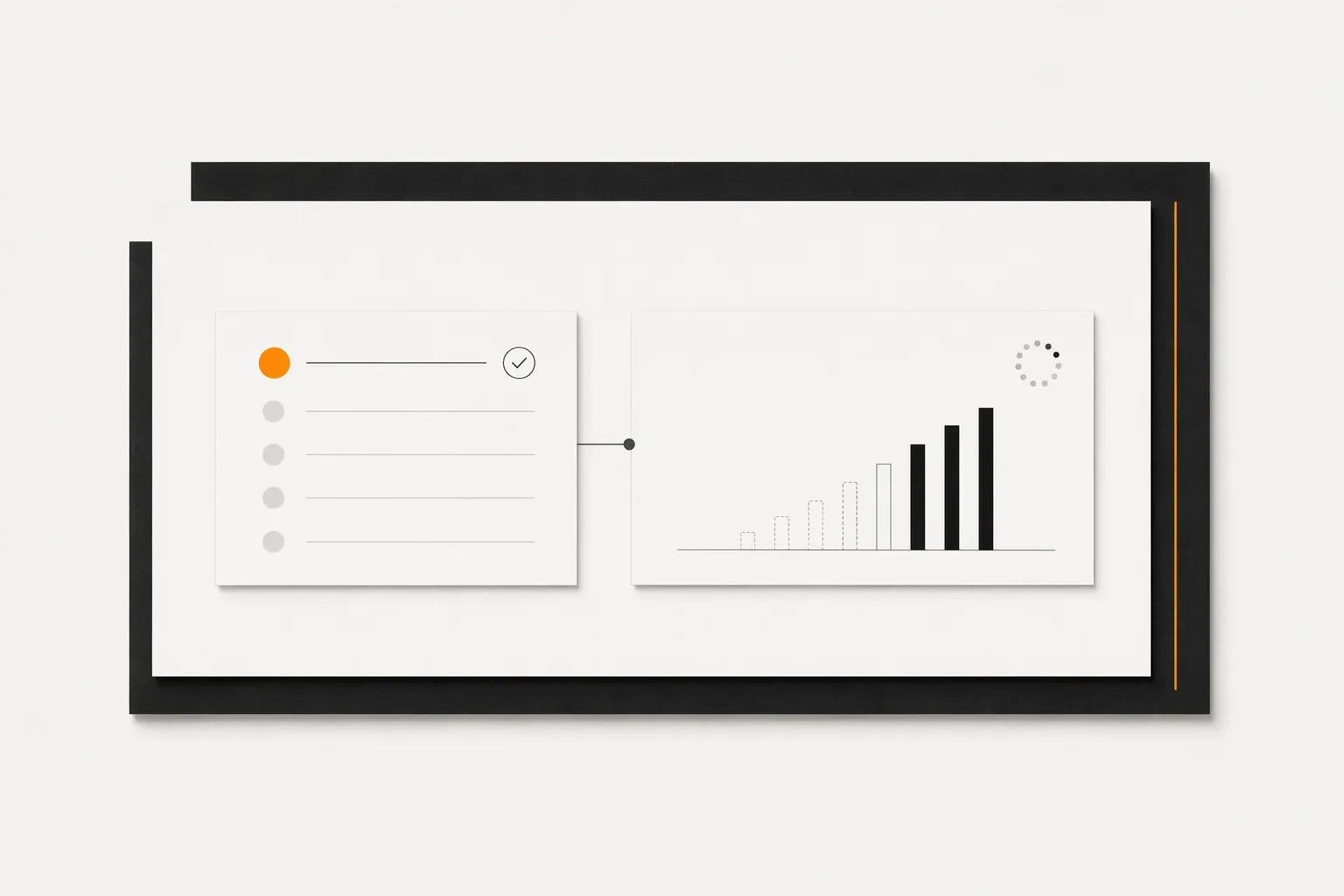
Зв’язок між GA4 і Google Ads не означає, що дані з’являться у звітах одразу після публікації кампанії. Після зв’язування облікового запису Google Ads із ресурсом Google Analytics 4 дані можуть почати відображатися протягом 48 годин (Google Analytics Довідка — «Як зв’язати Google Ads і Google Analytics»).
Перша перевірка після запуску — перевірка вимірювання. Відкрийте звіти GA4 і переконайтеся, що дані Google Ads з’являються. Потім звірте, чи передається цільова дія, яку погодили до створення кампанії.
Якщо даних немає, не змінюйте налаштування навмання. Перевірте, чи зв’язок між обліковими записами надіслано та чи передається цільова дія. Коли перевірка не дає відповіді, доречний зв’язок із Apricode щодо налаштування реклами.
Поява даних у звітах і висновок про результат кампанії — різні речі. Спершу перевіряють зв’язок і передачу погодженої цільової дії.
Кому не варто запускати Google Ads просто зараз
Сторінка переходу має бути готова
Не запускайте Google Ads, якщо немає сторінки, куди має перейти людина з оголошення. Кампанія може рекламувати товари й послуги в мережі Google, але не вирішує, що відвідувач побачить після переходу (Google Ads Довідка — «Як створити кампанію»).
Перед запуском:
- виберіть тип кампанії відповідно до місця показу;
- перегляньте системні сповіщення перед публікацією.
Сторінка переходу має продовжувати пропозицію з оголошення. Якщо на ній немає потрібної дії або її зміст не погоджено, запуск варто відкласти до готовності сторінки й вимірювання.
Порівняння
Підготовка для кожного сценарію
| Сценарій | Де показується реклама або як використовується | Що потрібно підготувати | Що перевірити перед запуском |
|---|---|---|---|
| Пошукова кампанія | Текстові оголошення в результатах пошуку | Текст оголошення, сторінку переходу, визначену конверсію | Чи відповідає сторінка тому, що обіцяє оголошення |
| Відеокампанія | Відеореклама на YouTube | Відеоматеріал, сторінку переходу, визначену конверсію | Чи готовий матеріал для відеореклами |
| Ремаркетинг через аудиторії GA4 | Аудиторії додаються в кампанію або групу оголошень | Аудиторію та сценарій її використання | Чи активовано Google Signals або збирання даних, наданих користувачами |
| Відкласти запуск | Реклама не запускається до готовності вимірювання | Доступи, зв’язок GA4 із Google Ads, визначену конверсію | Чи можна перевірити передачу цільової дії |
Таблиця показує, що підготовка залежить від сценарію, але сторінка переходу, визначена конверсія й перевірка вимірювання залишаються важливими до запуску.
Часті питання
Відповіді про запуск кампанії
Як створити нову кампанію в Google Ads
У наявному обліковому записі відкрийте «Кампанії», натисніть кнопку створення та виберіть «Нова кампанія». Потім виберіть рекламну ціль, визначте цілі конверсії, укажіть тип кампанії й перейдіть до параметрів, груп оголошень та самого оголошення. Довідка Google Ads описує цю послідовність.
Як зв’язати Google Analytics 4 з Google Ads
У GA4 відкрийте «Адміністратор», далі «Зв’язок з іншими продуктами» та «Зв’язані облікові записи Google Ads». Для зв’язування потрібні права адміністратора або редактора ресурсу GA4 і доступ із правами адміністратора в Google Ads. Перевірте вимоги в довідці Google Analytics.
Коли дані Google Ads з’являться в Google Analytics 4
Після зв’язування облікових записів дані Google Ads можуть відображатися у звітах Google Analytics 4 протягом 48 годин. Перевірте, чи зв’язок створено та чи маєте потрібні доступи. Строк появи даних зазначено в довідці Google Analytics.
Яку кампанію Google Ads вибрати для реклами в пошуку
Для текстових оголошень у результатах пошуку використовуйте пошукову кампанію. Тип кампанії визначає місця розміщення оголошень, тому спочатку зафіксуйте місце показу реклами, а вже потім переходьте до параметрів кампанії. Google Ads розмежовує формати в довідці зі створення кампанії.
Як налаштувати ремаркетинг у Google Ads через GA4
Для ремаркетингу в ресурсі GA4 активуйте Google Signals або збирання даних, наданих користувачами. Після цього аудиторії можна додавати в кампанію або групу оголошень. Умови зв’язування описано в довідці Google Analytics.
Чому Google Ads не дає запустити кампанію
Google Ads може показувати сповіщення про вибрані налаштування, які заважають запуску або зменшують ефективність кампанії. Перевірте кожне сповіщення до публікації та звірте ціль кампанії, її тип, параметри, групи оголошень і створене оголошення. Google Ads пояснює такі сповіщення в довідці.
Розширений практичний гайд: кроки, типові втрати, чеклісти й FAQ — щоб зробити роботу, коли дійде до діла.
Чи була стаття корисною?
Схожі статті
 Маркетинг
Що таке ROAS і чому 500 % — ще не прибуток
Гайд18 хв читання
ROAS (return on ad spend, рентабельність витрат на рекламу) — цінність конверсій, поділена на витрати на рекламу. ROAS 5,00, або 500 %, означає п’ять гривень виручки на гривню реклами, а не п’ять гривень прибутку.
 Маркетинг
Google Tag Manager — навіщо він бізнесу і як його підключити
Гайд12 хв читання
Що робить Google Tag Manager, чим він відрізняється від gtag.js і як поставити контейнер, перевірити теги перед публікацією та не зламати швидкість.
 Маркетинг
Google Ads з 17 серпня інакше тримає цільові ставки
Гайд10 хв читання
З 17 серпня 2026 Google веде кампанії «Обмежено бюджетом» ближче до заданої цілі. Реклама не вимикається, але ціна конверсії може підтягнутись до неї.